
Свой сервер для Happ: WireGuard на VPS по шагам
Кому и зачем нужен свой сервер
Свой сервер — это не для всех. Большинству удобнее готовая подписка: ничего не настраивать, серверы обслуживает сервис. Но есть сценарии, где собственный VPS выигрывает: вы хотите полный контроль над тем, кто видит ваш трафик, нужен стабильный личный узел без соседей по серверу, или вы используете VPN для доступа к домашней сети, а не для обхода блокировок.
Главный плюс своего сервера — приватность и контроль. Логи ведёте только вы (или не ведёте вовсе), ключи генерируете сами, ресурс не делите с сотнями чужих пользователей. Минус — вся ответственность тоже на вас: обновления, безопасность, доступность. Если сервер упал ночью, чинить его будете вы, а не круглосуточная поддержка сервиса.
Стоит трезво оценить и про обход блокировок: личный VPS с «чистым» IP может работать лучше засвеченных публичных адресов, но и его IP со временем могут заблокировать, особенно если хостинг популярен. Свой сервер — не панацея от блокировок, а инструмент контроля. Для одних задач он идеален, для других готовая подписка практичнее.
Технически порог входа невысок, но он есть: нужно уметь подключиться к серверу по SSH, выполнить команды, отредактировать конфиг. Если это вам в новинку, заложите время на освоение. Зато результат — VPN, устроенный ровно так, как вы хотите, и понимание, как он работает изнутри, что само по себе ценно при любой будущей диагностике.
Выбор и подготовка VPS
Начните с выбора хостинга. Для личного WireGuard подойдёт самый скромный VPS: одно ядро, 1 ГБ памяти, минимальный диск — WireGuard нетребователен. Важнее расположение (выбирайте под свои задачи — ближе для скорости, в нужной юрисдикции для доступа к ресурсам) и репутация провайдера по части аптайма и отношения к VPN-трафику.
Обратите внимание на канал и лимиты трафика. Дешёвые VPS иногда режут скорость или ставят жёсткий лимит на объём. Для повседневного VPN это критично: упрётесь в потолок — останетесь без связи до конца месяца. Выбирайте тариф с честной полосой и достаточным или безлимитным трафиком, иначе экономия обернётся постоянными ограничениями.
После заказа VPS обновите систему и базово её защитите: смените или отключите парольный вход по SSH в пользу ключей, настройте файрвол, оставив открытым только нужный UDP-порт WireGuard и SSH. Сервер, торчащий в интернет, — это поверхность атаки, и пара минут на базовую защиту избавляет от неприятных сюрпризов в будущем.
Выберите операционную систему, с которой вам комфортно. Чаще всего это свежая Ubuntu LTS или Debian — под них больше всего инструкций, и WireGuard ставится одной командой. Экзотические дистрибутивы оставьте на потом: на старте важнее предсказуемость и наличие готовых руководств, чем эстетические предпочтения по поводу системы.
Установка и настройка WireGuard
На сервере установите WireGuard: на Ubuntu/Debian это apt install wireguard. Затем сгенерируйте пару ключей сервера командами wg genkey и wg pubkey. Приватный ключ останется на сервере, публичный понадобится клиенту. Это и есть сердцевина настройки — криптографические ключи, по которым стороны опознают друг друга при подключении.
Создайте конфигурацию сервера в /etc/wireguard/wg0.conf: секция [Interface] с приватным ключом сервера, адресом подсети и портом, и секция [Peer] для каждого клиента с его публичным ключом и выделенным адресом. Включите IP-форвардинг в системе и настройте NAT через iptables/nftables, чтобы трафик клиентов выходил в интернет через сервер.
Для каждого клиента (вашего телефона, ноутбука) сгенерируйте свою пару ключей и опишите его как отдельного пира на сервере. Принцип тот же, что и в готовом Happ: одно устройство — один ключ. Не выдавайте один ключ нескольким устройствам, иначе получите ровно те же взаимные обрывы, что и в любой другой конфигурации WireGuard.

Поднимите интерфейс командой wg-quick up wg0 и включите автозапуск через systemctl enable wg-quick@wg0. Проверьте командой wg, что сервер слушает и пиры описаны. На этом серверная часть готова: дальше дело за клиентом, которому нужно отдать его конфигурацию с адресом сервера, портом и публичным ключом сервера.
- Выбрать VPS с подходящей локацией и честным трафиком
- Обновить систему и закрыть лишние порты
- Установить WireGuard и сгенерировать ключи сервера
- Описать сервер и пиров в wg0.conf, включить NAT
- Поднять интерфейс и настроить автозапуск
Подключение клиента к своему серверу
Соберите клиентскую конфигурацию: [Interface] с приватным ключом клиента, его адресом в подсети и DNS, и [Peer] с публичным ключом сервера, его внешним адресом и портом в endpoint, и AllowedIPs со значением 0.0.0.0/0, чтобы через туннель шёл весь трафик. Эту конфигурацию вы и импортируете в клиент на устройстве.
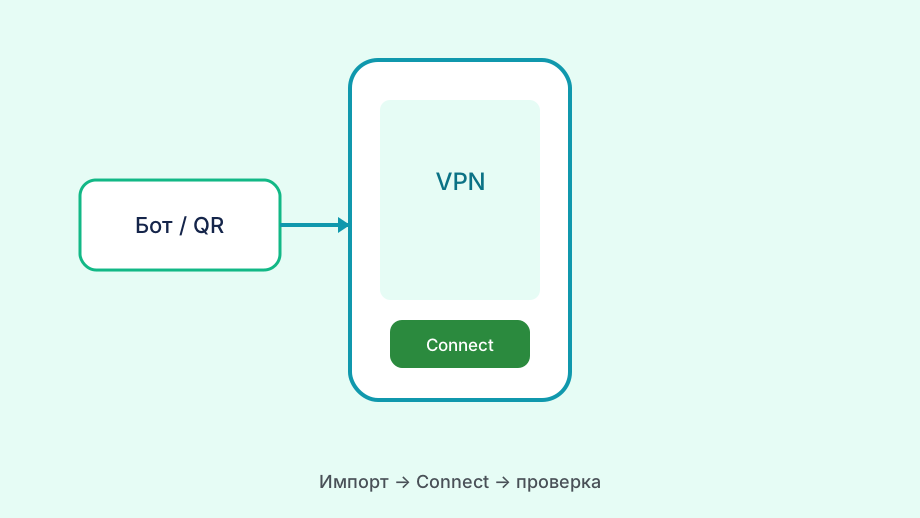
Импорт в клиент на телефоне или ноутбуке выполняется как обычно — текстом, файлом .conf или, если сгенерируете, QR-кодом. Для удобства можно превратить клиентский конфиг в QR утилитой qrencode прямо на сервере и отсканировать его телефоном. После импорта нажмите подключение и переходите к проверке, как с любым другим профилем WireGuard.
После Connect проверьте смену IP: внешний адрес должен стать адресом вашего VPS. Затем убедитесь, что DNS не утекает — пропишите в клиентском конфиге надёжный резолвер, иначе запросы пойдут мимо туннеля. Поскольку это ваш сервер, вы можете поднять на нём и собственный DNS, но для начала достаточно публичного вроде 1.1.1.1.
Если IP не сменился или интернета нет, проверьте на сервере три вещи: включён ли IP-форвардинг, настроен ли NAT, открыт ли UDP-порт в файрволе. Команда wg покажет, проходит ли handshake с клиентом. Свежий handshake без выхода в интернет почти всегда означает проблему именно с форвардингом или NAT, а не с самим туннелем.
Сопровождение собственного сервера
Свой сервер требует ухода. Регулярно обновляйте систему — это закрывает уязвимости в открытом в интернет узле. Настройте автоматические обновления безопасности, чтобы не держать это в голове. Заброшенный VPS со временем превращается в дыру: устаревший софт на публичном адресе рано или поздно становится мишенью для автоматических атак.
Следите за доступностью и ресурсами. Если сервер вдруг стал недоступен, у вас нет поддержки сервиса — диагностируете сами через панель хостинга и SSH. Полезно настроить простой мониторинг доступности, чтобы узнавать о падении раньше, чем оно сорвёт вам важную задачу. Это часть платы за полный контроль над собственным узлом.
Управляйте пирами аккуратно: добавляя новое устройство, заводите ему отдельный ключ и описывайте отдельным пиром, а уходящие устройства — удаляйте из конфигурации. Это и порядок, и безопасность. Ключ потерянного устройства уберите из wg0.conf, чтобы он больше не давал доступа — на своём сервере вы сами себе и администратор доступов.
И сделайте резервную копию серверной и клиентских конфигураций в надёжном месте. Если VPS придётся пересоздать, вы развернёте всё за минуты вместо повторной настройки с нуля. Свой сервер — это свобода и контроль, но и ответственность, и резервные копии конфигов — недорогая страховка, которая однажды сэкономит вам целый вечер.